
Niveau :


8 minutes de lecture
Dans cet article, vous allez apprendre à configurer l’intégration continue pour l’un de vos projet Visual Studio ainsi :
- Ajouter le projet au repository Git d’Azure
- Créer la pipeline d’intégration continue
- Configurer la pipeline d’intégration continue
- Exécuter la pipeline d’intégration continue
- Tester la pipeline d’intégration continue
Prérequis
- Un abonnement Azure. Vous pouvez en obtenir un gratuit via Visual Studio Dev Essentials
- Un projet .Net par exemple avec quelques lignes de codes
Ajouter le projet au repository Git d’Azure
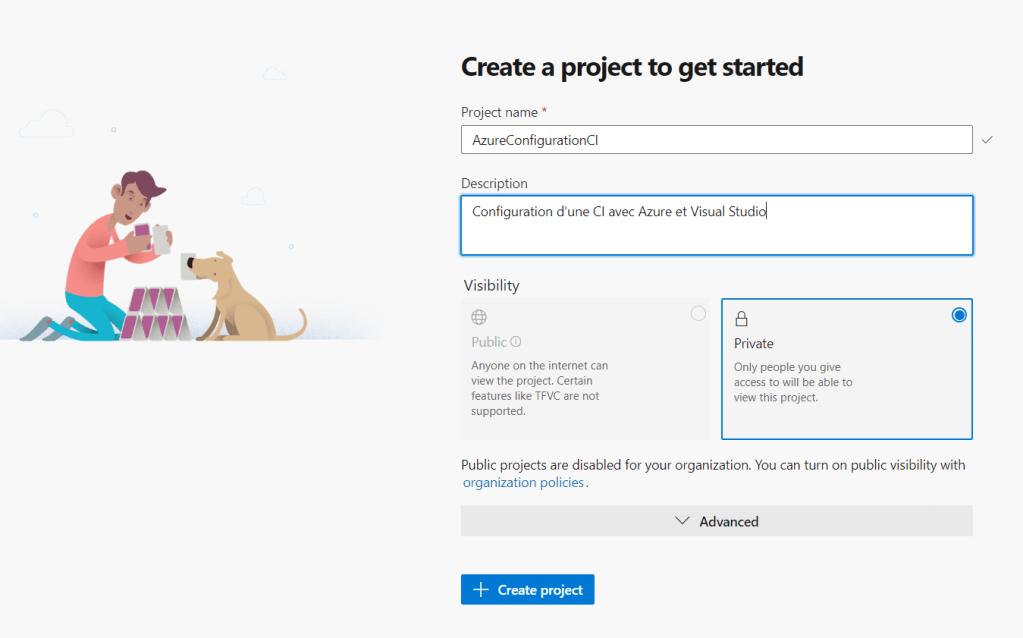
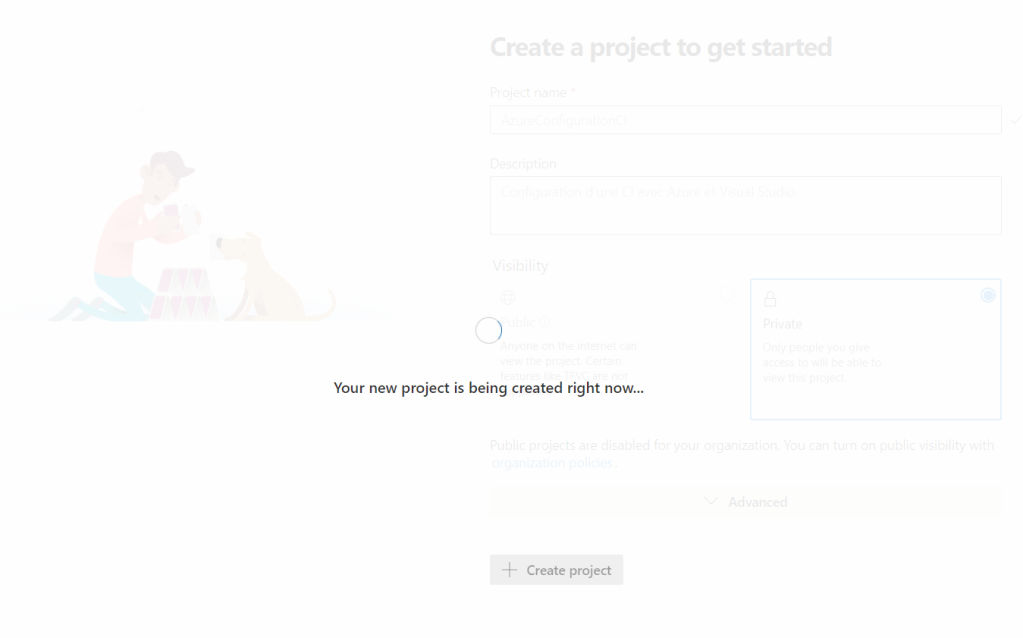
Connectez-vous à Azure DevOps avec votre compte et créez un nouveau projet :
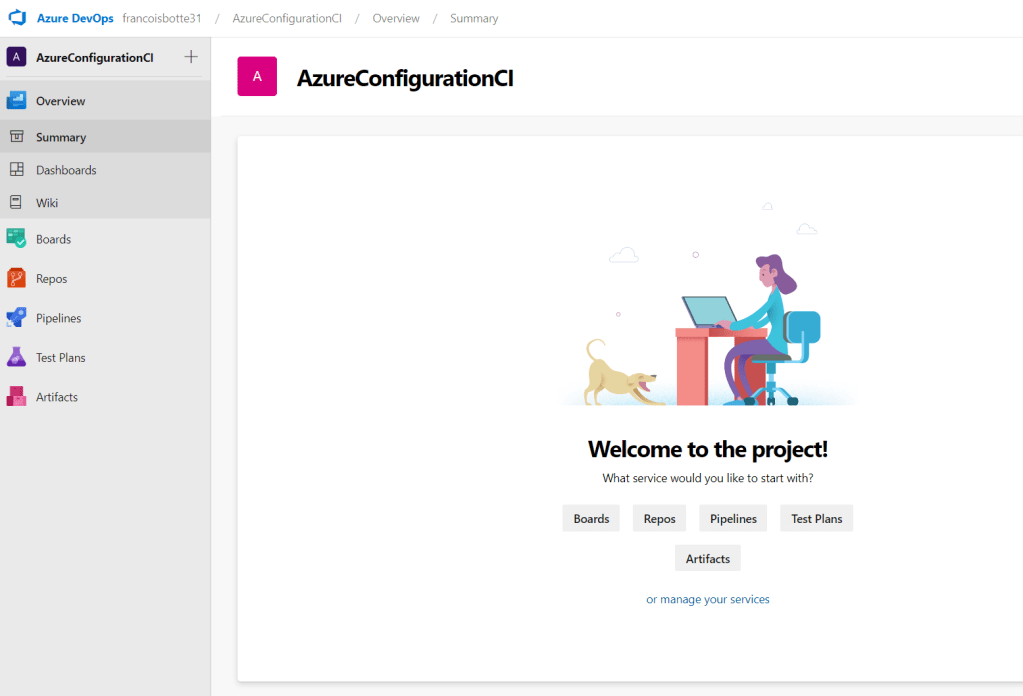
Cliquez sur le menu Repos et copier-coller le lien du repository :

Dans Visual Studio, sur le projet que vous avez créé, cliquez sur Ajouter au contrôle de code source et sélectionnez GIT. Cliquez sur Dépôt distant existant, collez l’url et validez :

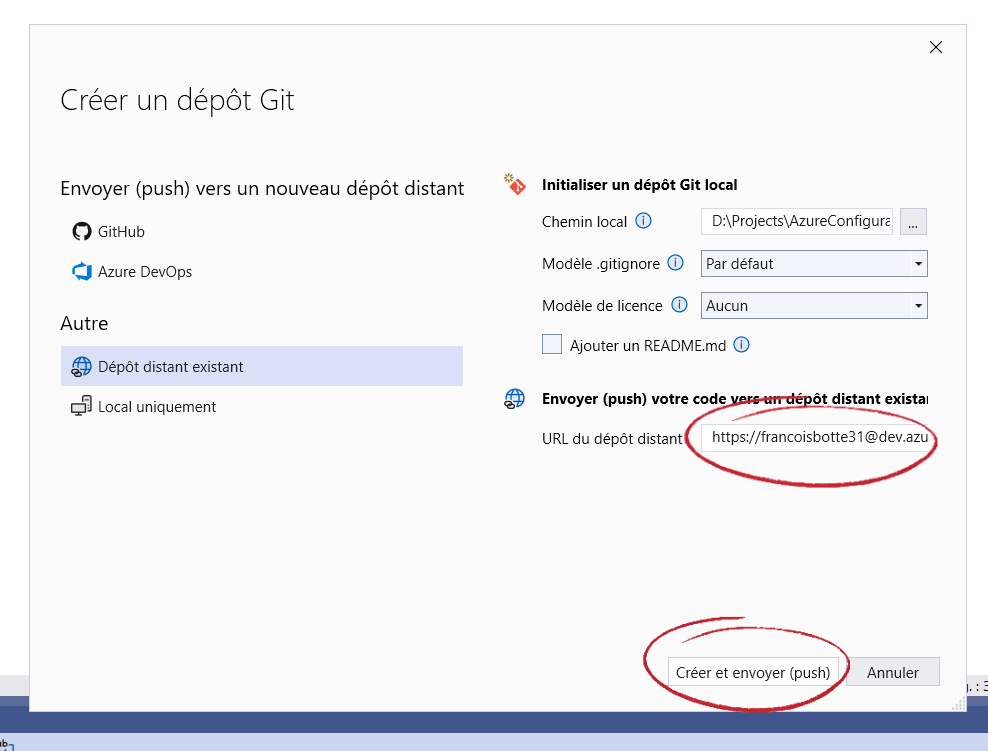
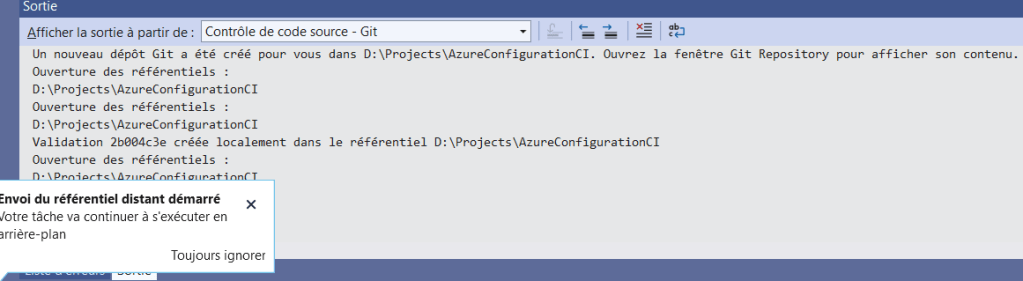
A cette étape, vous pouvez constater que votre projet Visual Studio est bien connecté à votre Repos Git sous Azure :
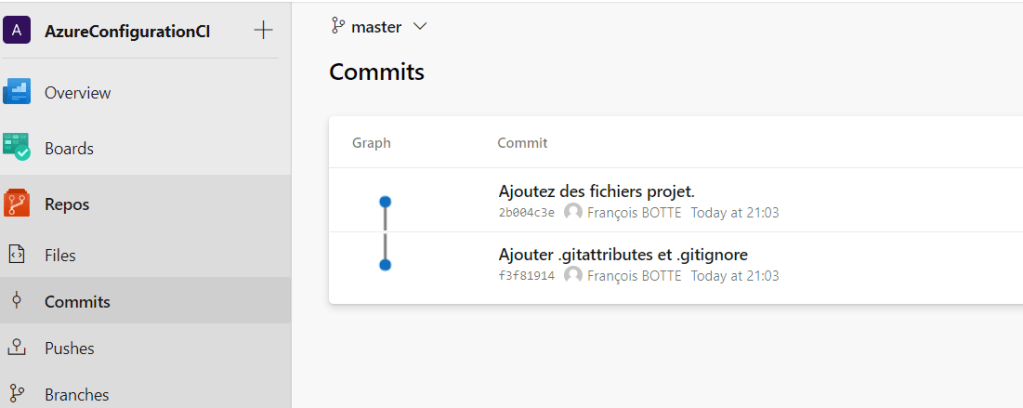
Création de la pipeline d’intégration continue
Cliquez sur le menu Pipelines et créez une nouvelle pipeline. Sélectionnez Use the classic editor et sélectionnez votre projet. Cliquez sur Continue et sélectionnez Empty Job :
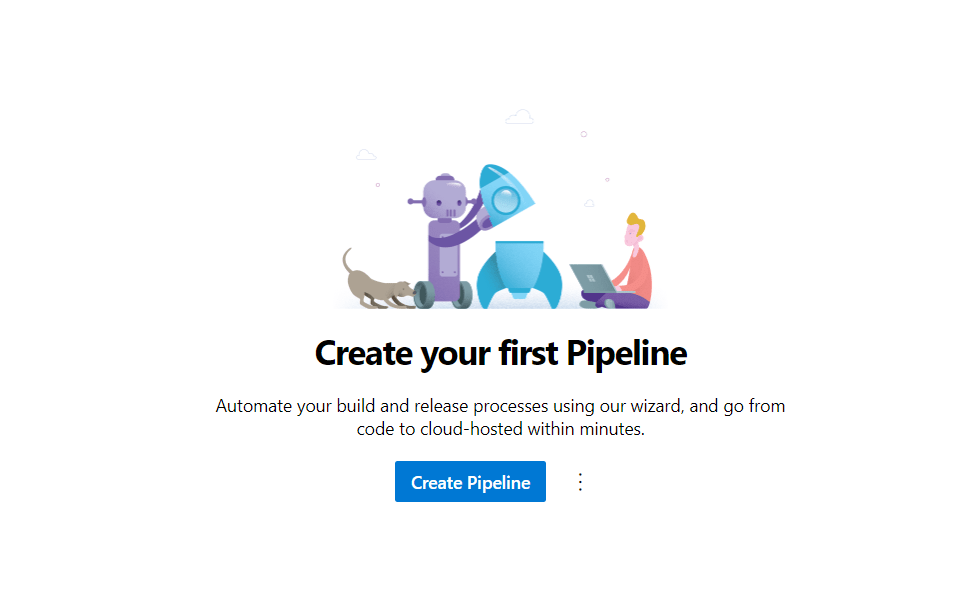
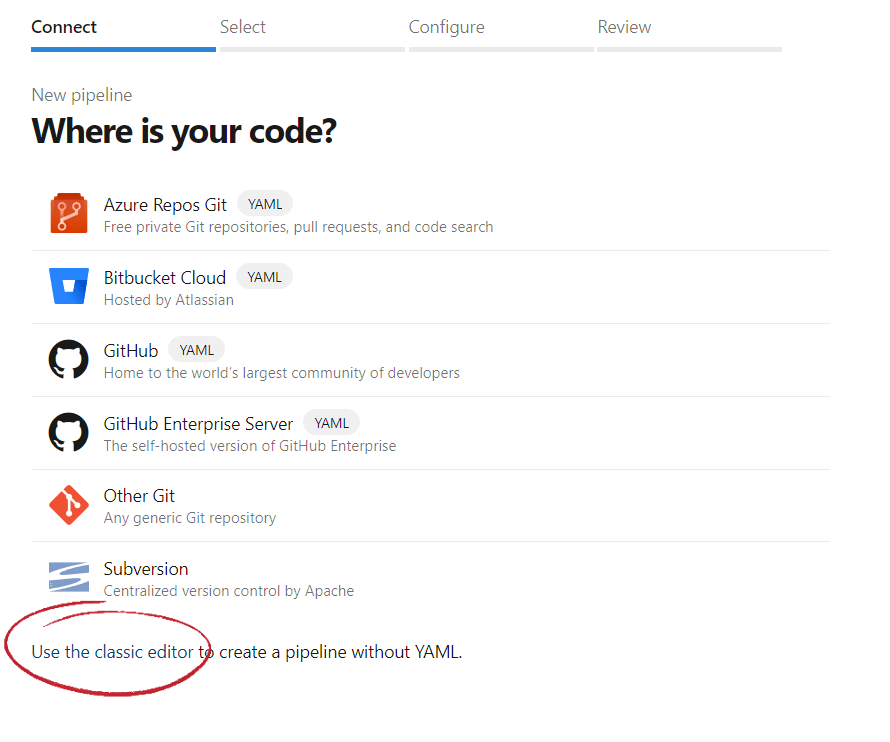
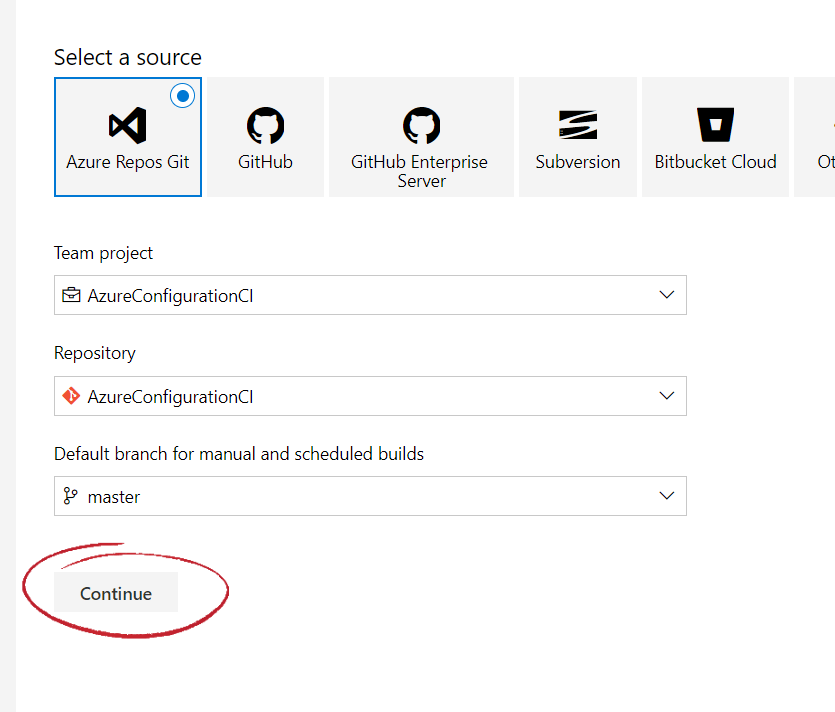
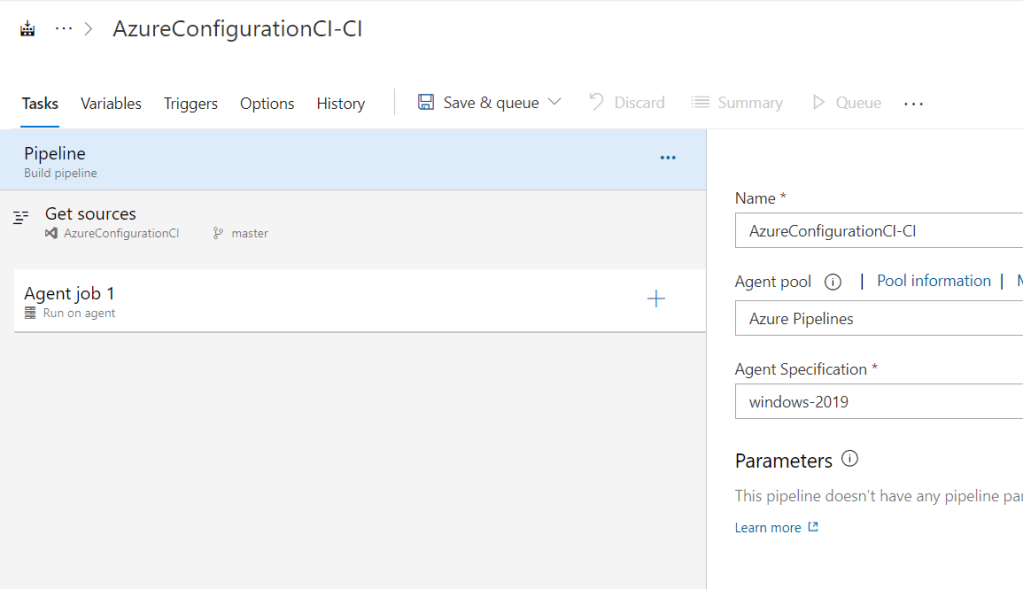
Il existe des templates standards suivant les projets mais le but ici est de créer, à partir de rien, toutes les taches afin de comprendre le processus.
Configuration de la pipeline d’intégration continue
Dans la partie Agent Specification, selectionnez windows-latest. Ensuite cliquez sur Add a task to Agent job 1, ajoutez la task .NET Core et paramétrez comme ci-dessous :
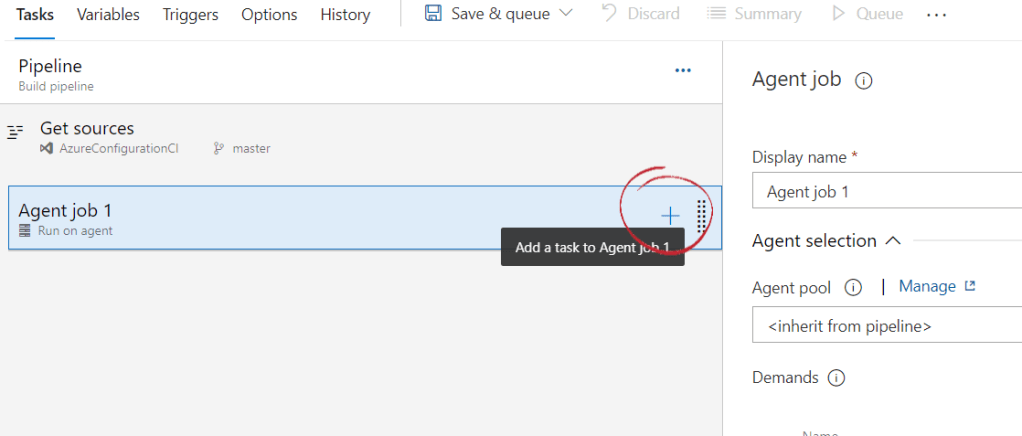
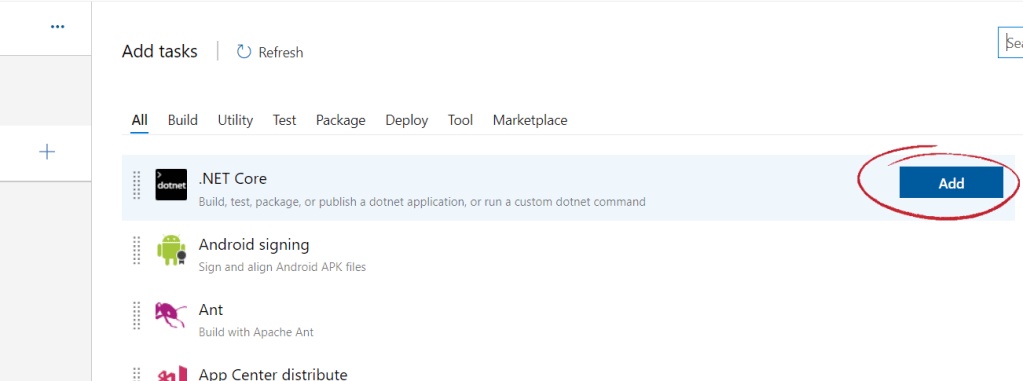
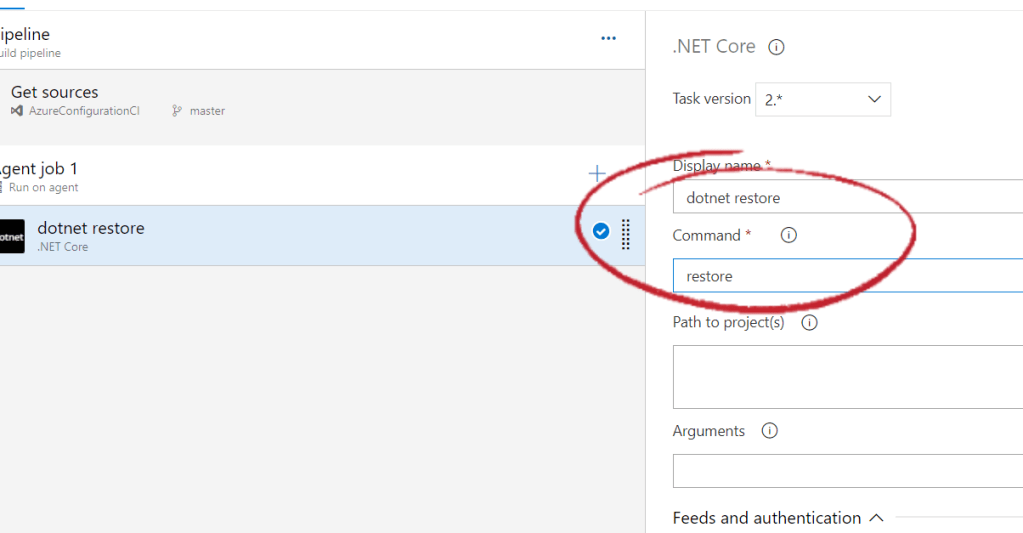
Cette tache va permettre de restaurer les packages Nuget utiliser par le projet exactement comme le fait Visual Studio lors de l’ouverture et la compilation du projet.
Cliquez ensuite sur l’icône de Path to project(s), configurez la valeur et cliquez sur Link :
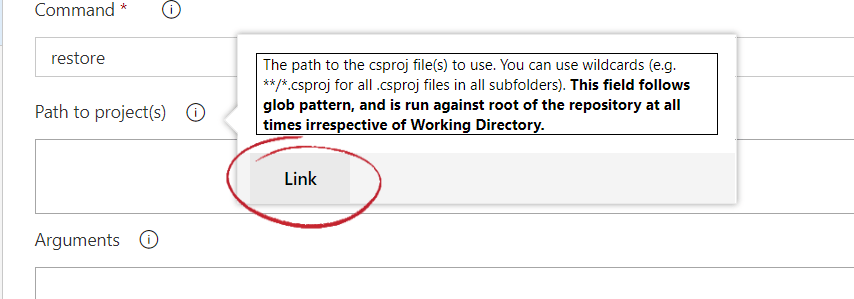

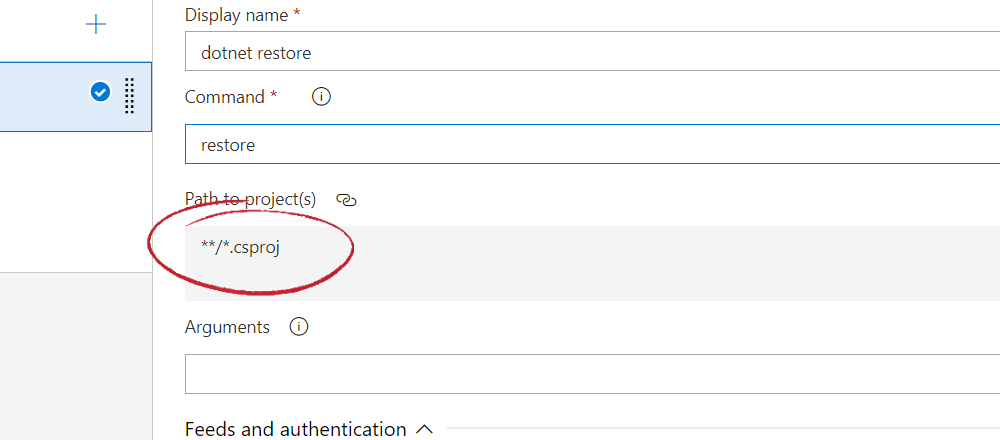
Répétez l’opération avec la nouvelle task dotnet build :
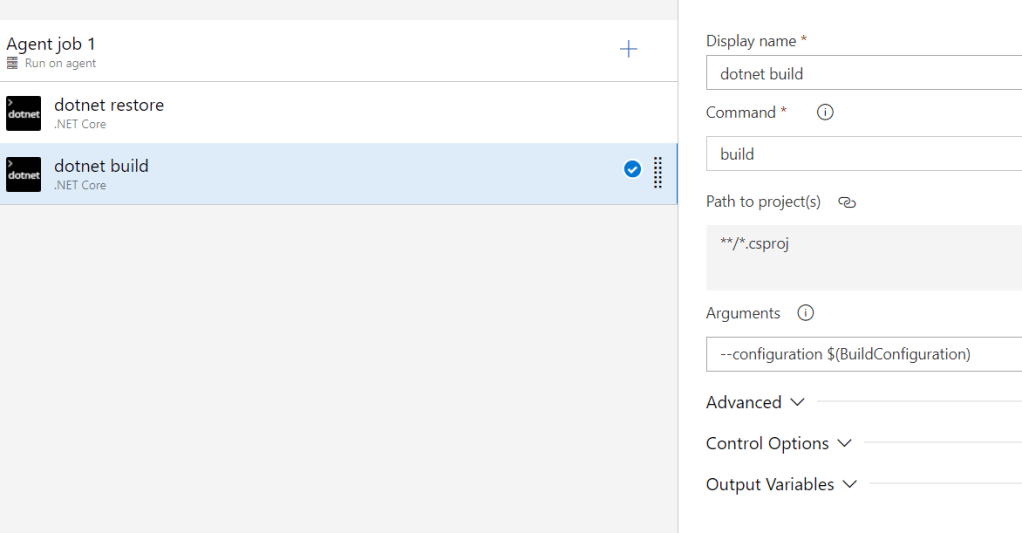
Cette tache va permettre de compiler le(s) projet(s).
Répétez l’opération avec la nouvelle task dotnet publish :
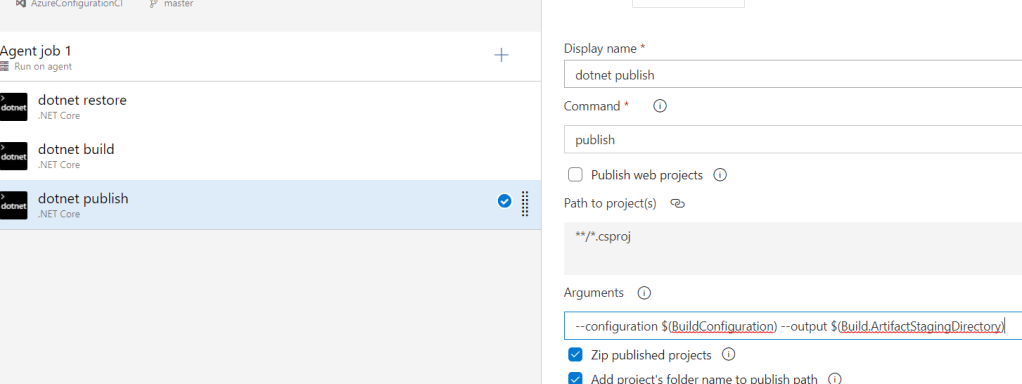
Cette tache va publier les projet(s) compilés dans un répertoire de destination (défini par un paramètre système --output $(Build.ArtifactStagingDirectory))
Enfin rajouter une nouvelle task Publish build artifacts :

Cette tache va publier le contenu du répertoire $(Build.ArtifactStagingDirectory) dans un artefact appelé drop.
Exécution de la pipeline d’intégration continue
Cliquez sur Save & queue pour tester votre nouvelle pipeline d’intégration continue :
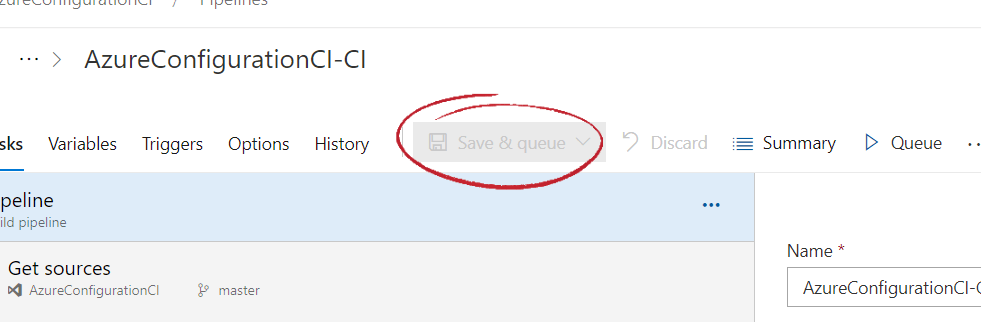
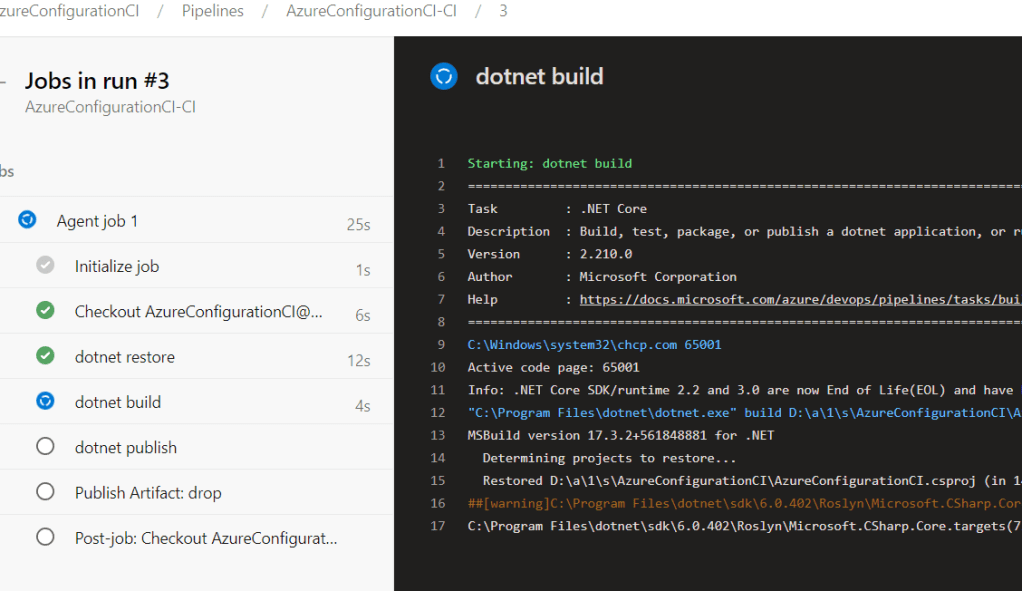
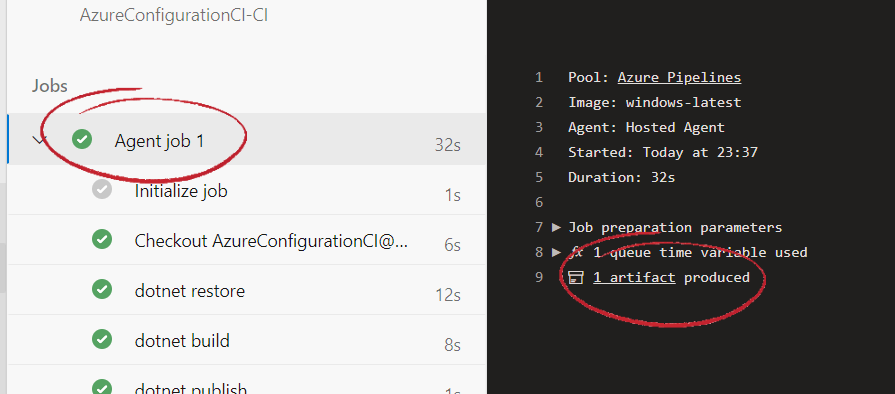
Une fois la pipeline terminée, vous pouvez visualiser le contenu de l’artefact produit en cliquant sur son lien :

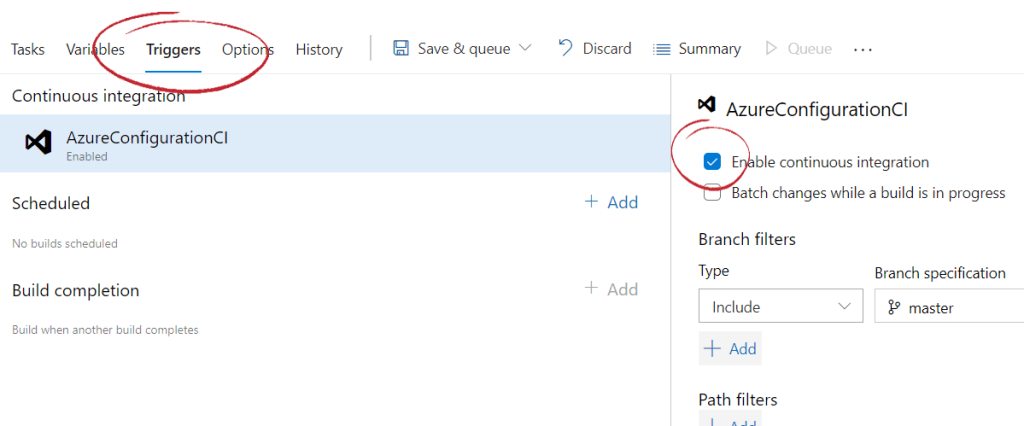
Il ne vous reste plus qu’a activer l’intégration continue en éditant votre pipeline et en cochant la case Enabled continuous integration :
Test de la pipeline d’intégration continue
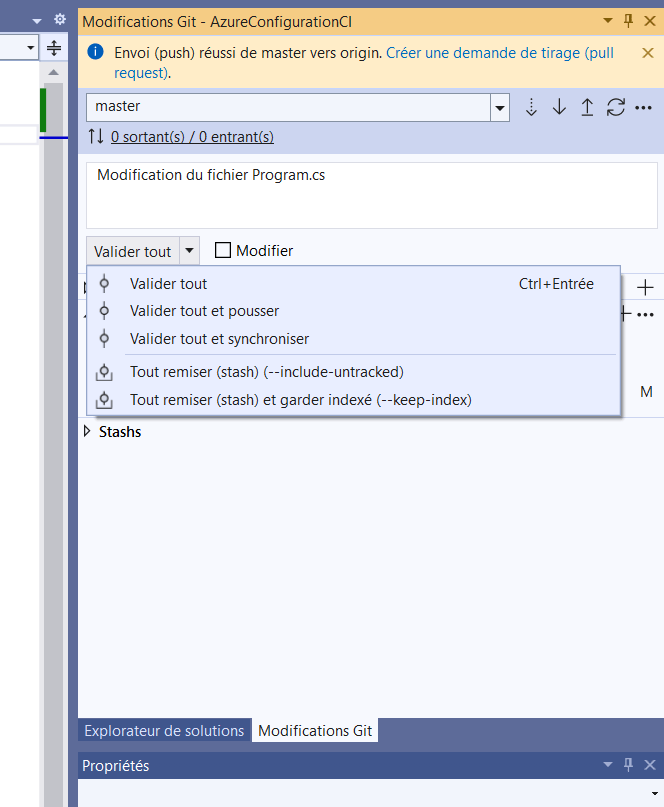
Dans Visual Studio, modifiez un élément du code et envoyez cette modification dans le repository. Vous verrez alors que la pipeline se lancera automatiquement pour intégrer vos modification :
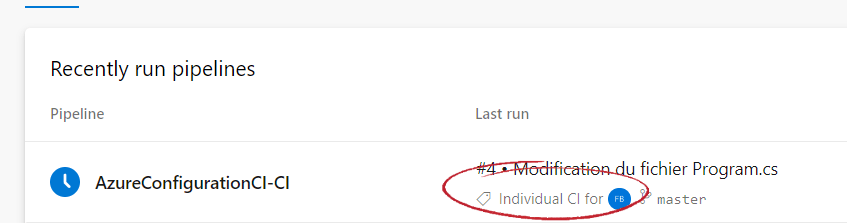

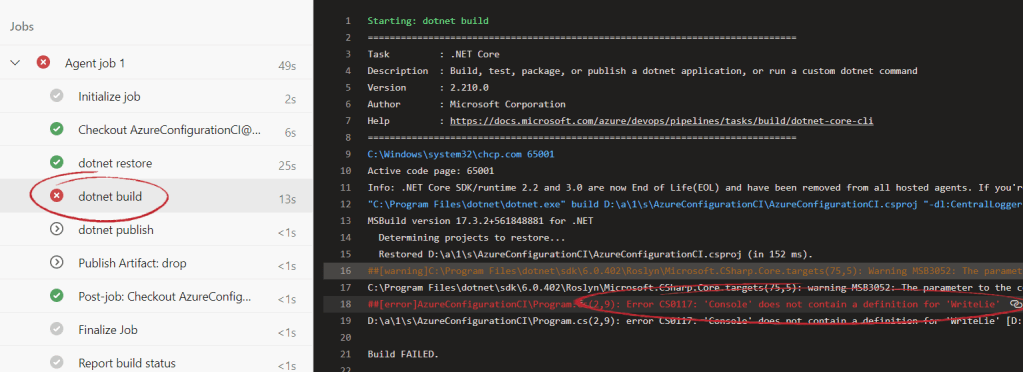
Votre pipeline d’intégration continue est correctement configurée. A chaque modification et envoi de code sur le repository, la pipeline s’exécutera. Si une erreur de compilation se produit, alors la tache de compilation sera en échec avec le détail du problème :
 Coffee Coding
Une réflexion sur “Configurer Azure DevOps CI avec un projet Visual Studio”