
Niveau :


10 minutes de lecture
Dans cet article, vous allez apprendre à configurer le déploiement continue pour l’un de vos projet Visual Studio ainsi :
- Créer la pipeline de release pour le déploiement continue
- Configurer la pipeline de release
- Exécuter la pipeline de release
- Tester la pipeline de release
Vous pouvez retrouver la configuration de l’intégration continue dans cette article.
Prérequis
- Un abonnement Azure. Vous pouvez en obtenir un gratuit via Visual Studio Dev Essentials
- Un projet web avec quelques lignes de codes comme par exemple le template Application web ASP.NET Core
- Une pipeline d’intégration continue sur le projet web (exemple ici)
Création de la pipeline de release pour le déploiement continue
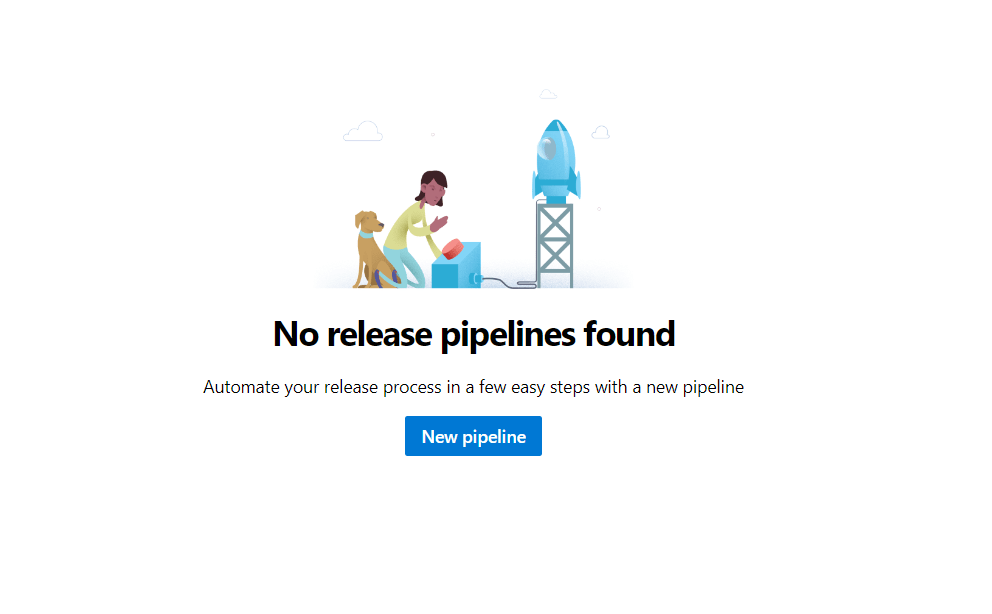
Cliquez sur le menu Releases et créez une nouvelle pipeline en sélectionnant Empty Job :
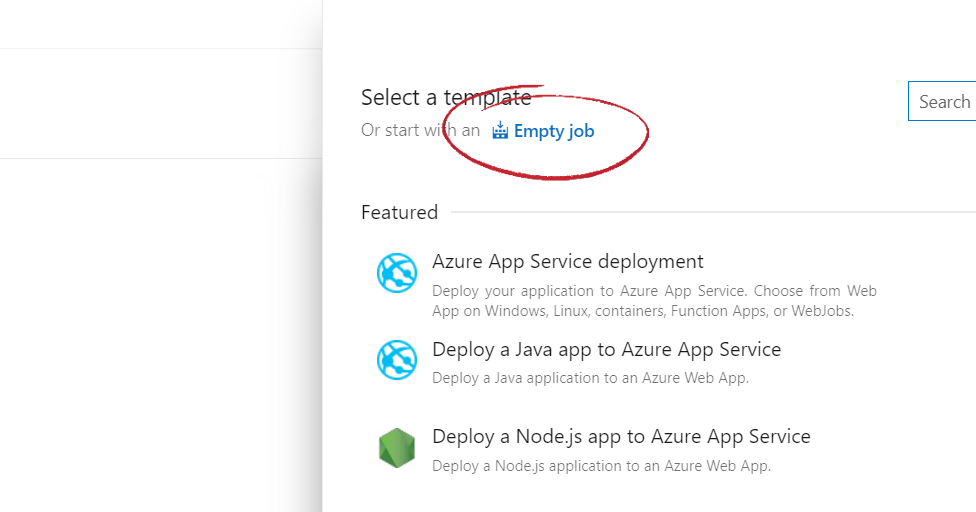

Il existe des templates standards suivant les projets mais le but ici est de créer, à partir de rien, toutes les taches afin de comprendre le processus.
Configuration de la pipeline de release
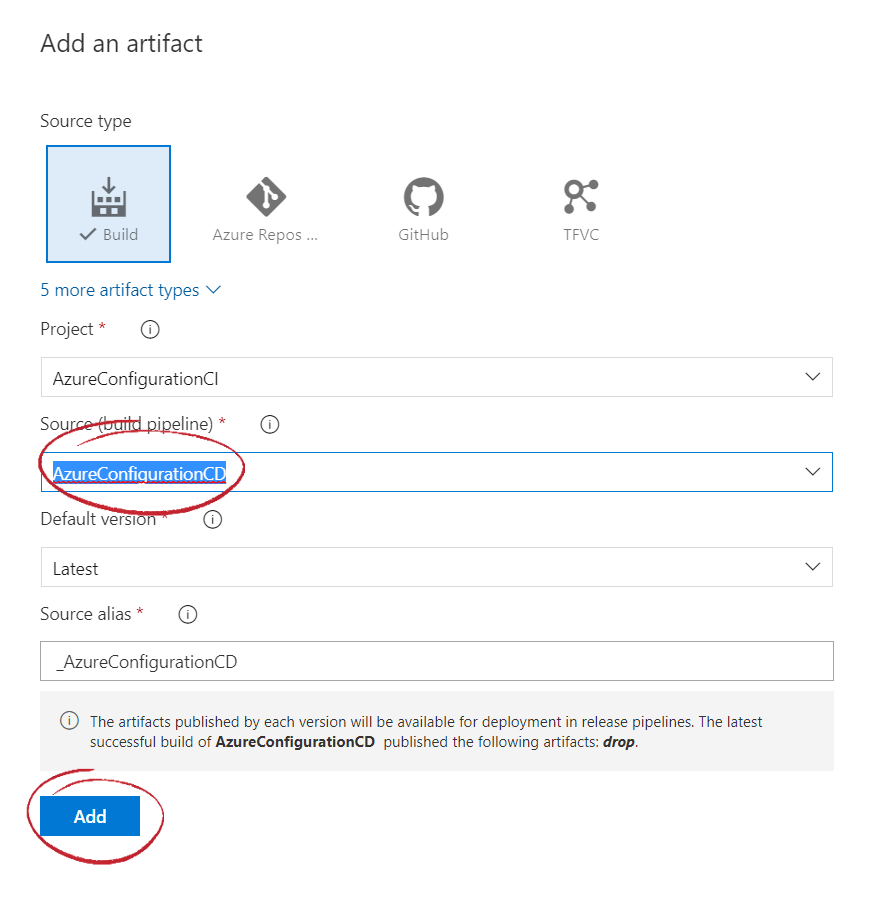
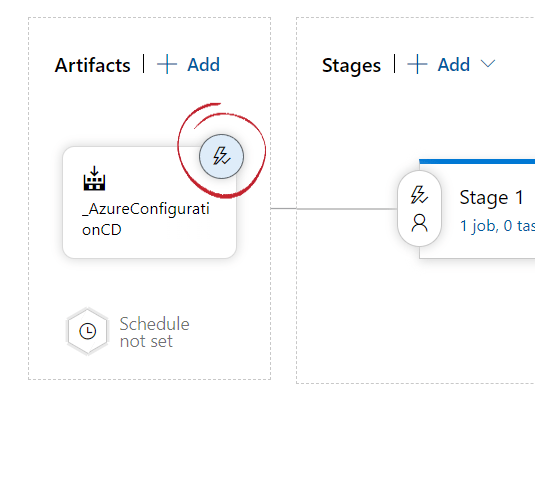
Cliquez sur Add an artifact pour ajouter la source de la pipeline de release. C’est cette source qui permettra de générer le déploiement continue de l’application Web. Sélectionnez la Source (build pipeline) et cliquez sur Add. Cliquez ensuite sur l’éclair puis activez le déploiement continue en cliquant sur le trigger Enabled :

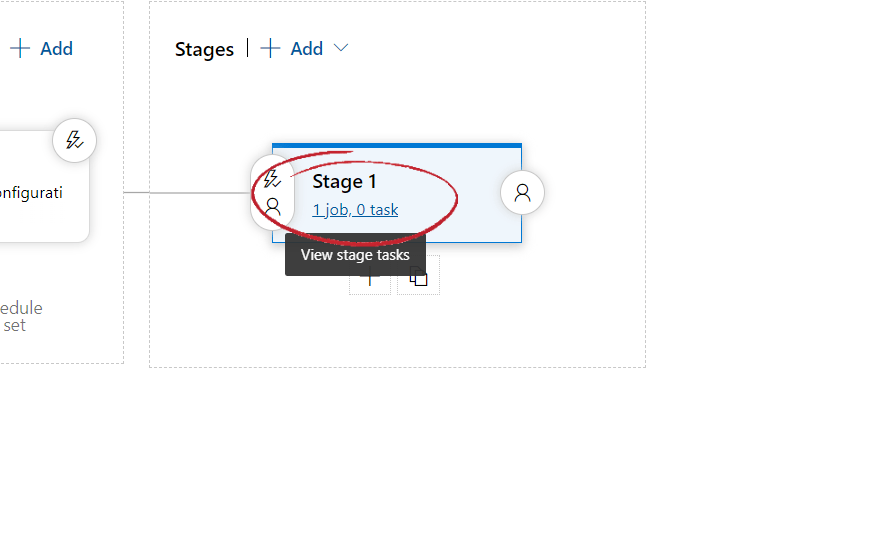
Cliquez sur Stage 1 afin de configurer la destination du déploiement continue. Ajoutez une nouvelle task en et sélectionnez Azure App Service deploy pour un déploiement sur une App Service d’Azure :
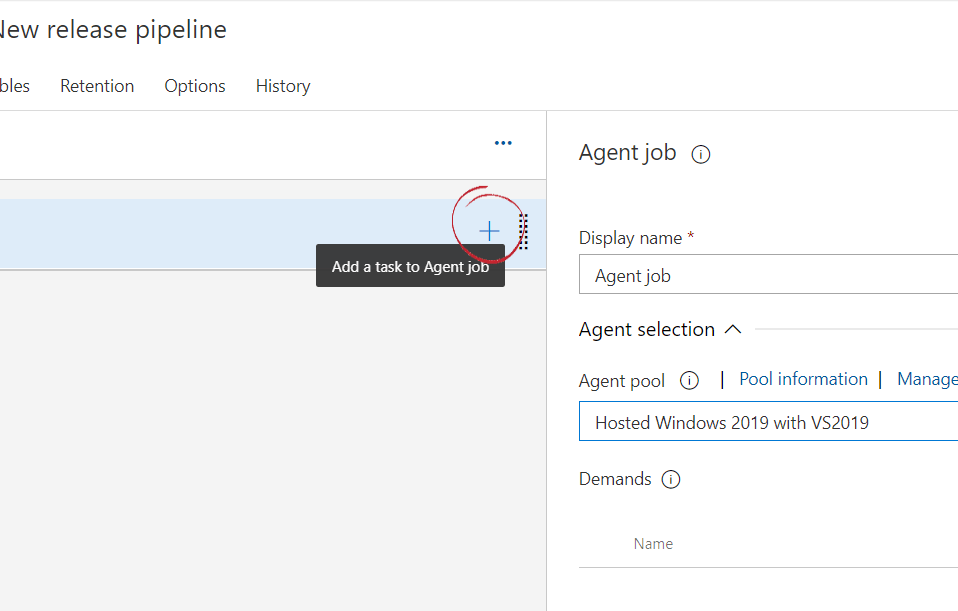

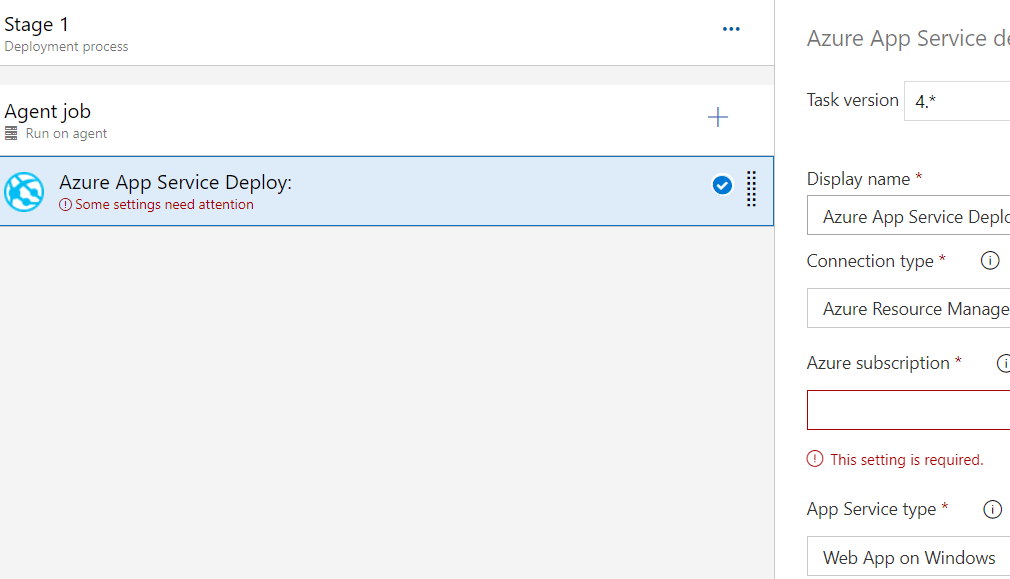
A ce stade, nous avons besoin de lier notre compte Azure avec celui d’Azure DevOps. Pour cela, sélectionnez votre compte Azure dans Connection type et cliquez sur Authorize :

Une fois l’appairage effectuée, vous pouvez constater que vous ne pouvez pas choisir d’App Service name . En effet, la ressource n’est pas encore créée à ce stade.
Créez une nouvelle ressource de type Web app dans Azure Portail en cliquant sur Create resource. Remplissez les éléments obligatoires comme ci-dessous et cliquez sur Review+create :


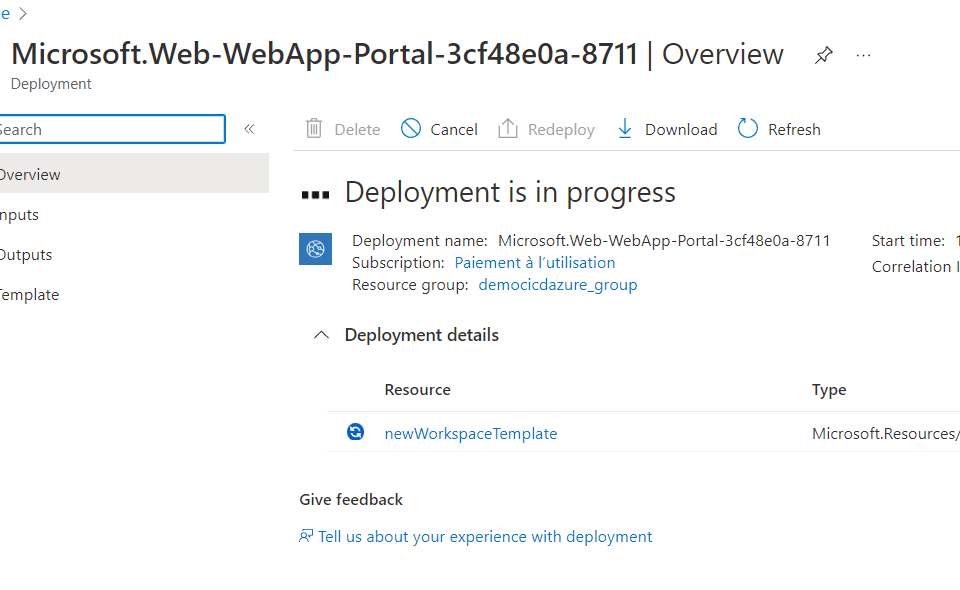
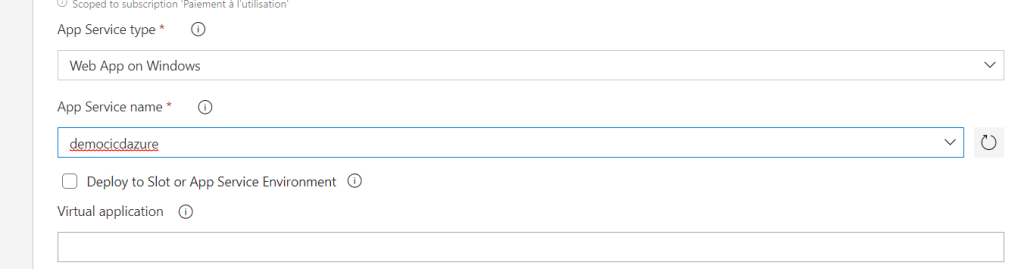
Retournez sur la pipeline de release et sélectionnez l’app service. Cliquez sur Save en haut à droite :
Exécution de la pipeline de release
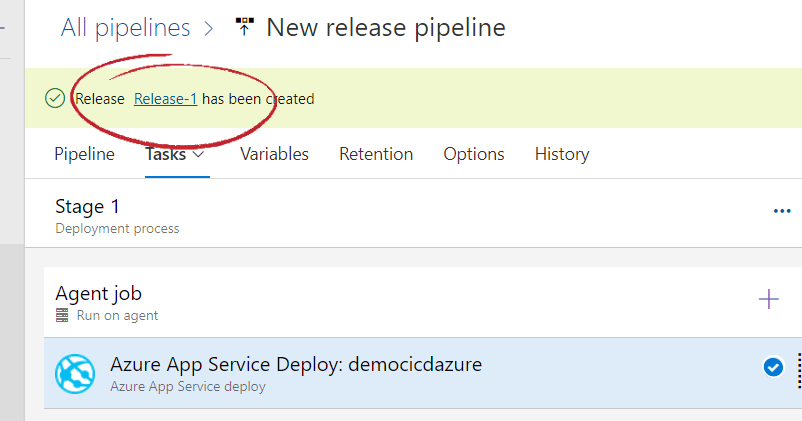
Cliquez sur Create release. Validez en cliquant sur Create et vérifiez l’exécution de la pipeline de release en cliquant sur le nom de celle-ci :




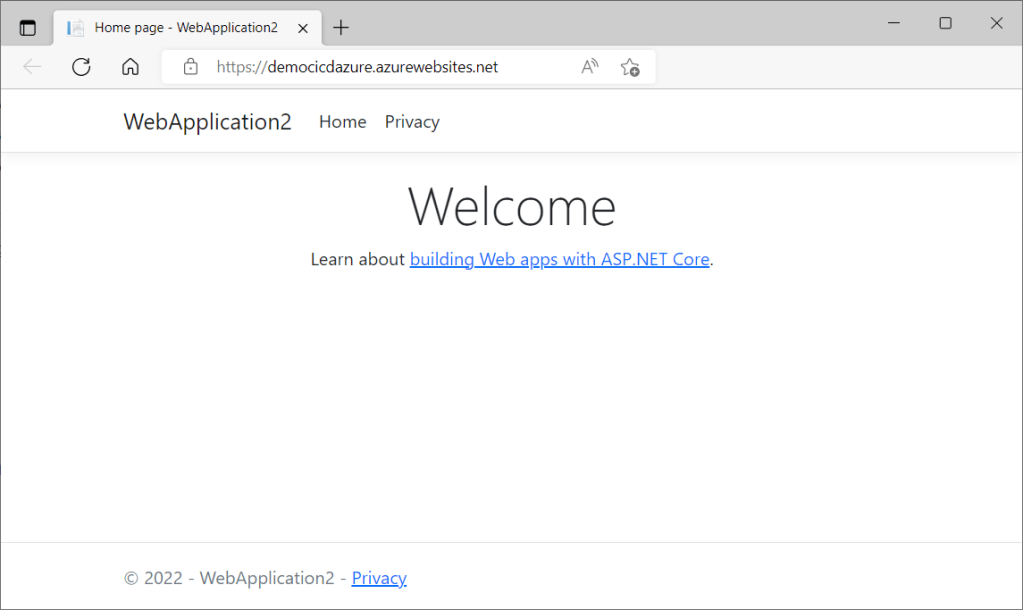
Vous pouvez tester que le site est correctement déployé en allant sur son Url :
Test de la pipeline de release
Dans Visual Studio, modifiez un élément visuel comme par exemple le titre de la page Web et envoyez cette modification dans le repository. Laissez tourner les pipelines d’intégration continue et de déploiement continue et vérifiez le résultat :


 Coffee Coding